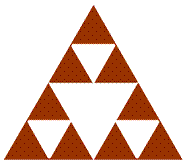
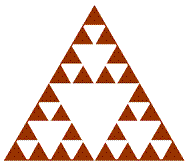
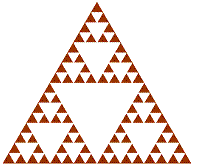
Construcción con Geogebra
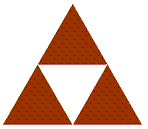
Dibujamos con Geogebra el triángulo de Sierpinski:
| Acciones | Pasos a realizar |
|---|---|
| Abrir Geogebra |
Hacer doble clic sobre el icono

|
| Modificar el aspecto de la vista gráfica |
Elegir Menú Edita. Desmarcar opción ejes. Elegir Menú Edita. Desmarcar opción cuadrícula. |
| Definir un triángulo de lado el segmento AB |
Teclear en el campo entrada: A=(-3,0) Teclear en el campo entrada: B=(0,3) Teclear en el campo entrada: T = Polígono[A, B, 3] |
| Generar los triángulos correspondientes a la etapa 1 |
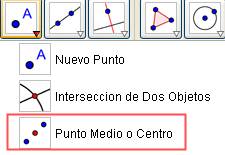
Elegimos la herramienta Punto Medio:
Nota: También se puede obtener el punto medio de otros dos, P y Q, tecleando PuntoMedio[P,Q]. Creamos el triángulo t1 cuyos vértices son D, E y F:
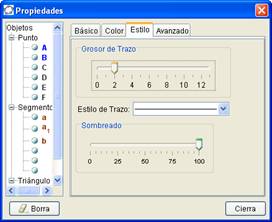
Rellenamos el triángulo de blanco seleccionándolo y, en Propiedades, eligiendo color blanco y Sombreado 100%.
|
| Modificar el dibujo para mostrar solo puntos y triángulos |
Elegir del menú Edita la opción Propiedades y desmarcar “Muestra Objeto” y “Muestra Rótulo” de los elementos que se desee ocultar.
|
| Desplazar los puntos de la etapa anterior |
Hacer clic sobre los puntos A1…A8 en la lista de objetos dependientes y redefinirlos sumándoles (0, 2/3·L). |
| Crear herramienta Sierpinski1 |
Elegir del menú Herramientas “Creación de Herramientas Nueva”. En Objetos de Salida incluir D, E, F, r1. En Objetos de Entrada incluir A y B. En Nombre e Icono elegir “Sierpinski1”. Pulsar el botón Concluido. |
Generar el triángulo de Sierpinski de orden 2, 3 y 4